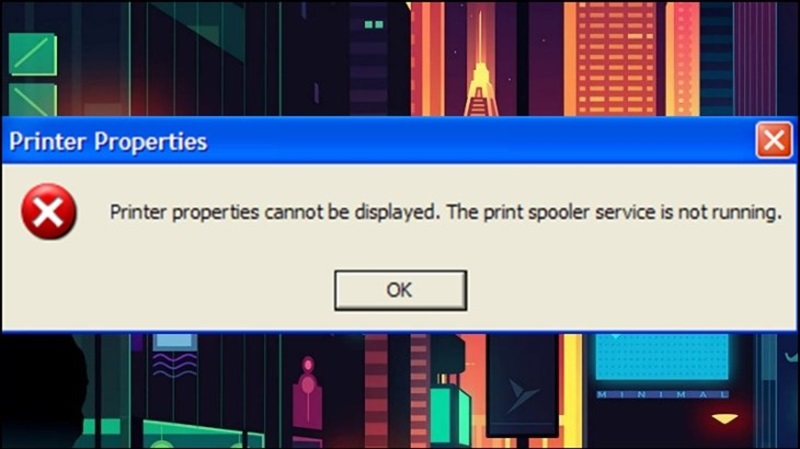
- Nguyên nhân chủ yếu là do file Driver lỗi hoặc máy in cấu hình sai.
- Do virus phá hoại gây lỗi file spoolsv.exe.
Cách khắc phục lỗi Print Spooler của máy in
- Xóa các file Print Spooler bị hỏng
Bước 1: Nhấn tổ hợp Windows + R và nhập services.msc, nhấn Enter.
Bước 2: Trong các service được liệt kê, hãy dừng service Print Spooler bằng cách nhấn chuột phải > Chọn Stop.
Bước 3: Thực hiện truy cập vào thư mục Printers theo cách sau:
Chọn Local Disk C > Nhấn Windows > Nhấn System32 > Nhấn Spool > Nhấn Printers. Sau đó chọn tất cả các file và xoá chúng đi để nó trống và đóng Windows Printers.
- Thay đổi service Print Spooler thành Automatic
Bước 1: Gõ lệnh services.msc vào mục Tìm kiếm
Bước 2: Trong giao diện của services nhấn chuột phải vào Print Spooler và chọn Properties.
Bước 3: Trong tab General > Nhấn Stop > Tại mục Startup type, chọn chế độ Automatic.
Bước 4: Sau đó nhấn Apply để lưu lại > Nhấn Start để chạy. Sau đó chúng ta chờ đợi vài giây để Print Spooler khởi động lại là xong.
Bước 5: Sau đó bạn trở lại giao diện Services thấy mục Print Spooler chạy ở chế độ Automatic.
Sau đó bạn khởi động lại máy để cài đặt có hiệu lực.
- Cài đặt lại driver máy in
Bước 1: Nhấn tổ hợp phím Windows + X và nhấn Device Manager.
Bước 2: Mở rộng Printer drivers nhấp chuột phải máy in > Chọn Uninstall device.
Bước 3: Bây giờ, cài đặt driver máy in mới nhất cho Windows 10 từ trang web của nhà sản xuất.
- Cài đặt driver máy in ở chế độ Compatibility
Nếu giữa Driver máy in không tương thích với Windows 10 thì bạn hãy thử cài đặt driver ở chế độ Compatibility.
Bước 1: Nhấp chuột phải vào driver máy in mà bạn đã tải xuống từ trang web của nhà sản xuất > Chọn Properties.
Bước 2: Trong cửa sổ Properties, chuyển đến tab Compatibility. Tại đây, hãy chọn Run this program in compatibility mode for > Chọn Windows 7 trong menu drop-down.
Bước 3: Nhấp vào Apply > Chọn OK sau đó khởi động lại máy và xem sự cố đã được giải quyết hay chưa.
- Chỉnh sửa Registry
Bước 1: Nhấn tổ hợp phím Windows + R để mở hộp thoại Run sau đó nhập từ lệnh regedit và nhấn OK.
Bước 2: Từ Registry Editor bạn chọn mục HKEY_LOCAL_MACHINE > Mở tiếp thư mục SYSTEM.
Bước 3: Vào tiếp thư mục CurrentControlSet và chọn Control.
Bước 4: Tiếp tục đến thư mục Print, chọn Environments.
Bước 5: Cuối cùng vào Windows x64 > Chọn Print Processors.
Bước 6: Xóa tất cả các key trừ winprint.
Nên sửa chữa các lỗi máy in ở đâu?
Lưu ý: Nếu thực hiện khắc phục bằng các cách trên tại nhà nhưng không cải thiện được, bạn nên mang ra cửa hàng để kỹ thuật viên hỗ trợ.

Công ty TNHH Thương mại Kỹ thuật BCA cung cấp dịch vụ sửa chữa máy in cho Quý khách. Nếu máy in của các bạn gặp các tình trạng như trên, hãy mang ngay máy in đến địa chỉ: 118 Cộng Hòa, Phường 4, Quận Tân Bình hoặc gọi đến Hotline: 0987 152 368 . Khi sửa chữa máy in tại BCA, các kỹ thuật viên của trung tâm sẽ kiểm tra một cách tổng quát nhất và tiến hành sửa chữa cẩn thận, sạch sẽ cho chiếc máy in của bạn. Với đội ngũ kỹ thuật viên chuyên nghiệp, có tay nghề cao, quy trình sửa chữa sẽ được thực hiện rất nhanh chóng. Bằng dịch vụ chuyên nghiệp cùng đội ngũ nhân viên chu đáo nhiệt tình, chắc chắn chúng tôi sẽ đem đến sự hài lòng nhất cho Quý khách hàng.
CÔNG TY TNHH THƯƠNG MẠI KỸ THUẬT BCA
Địa chỉ: 118 Cộng Hòa, Phường Tân Sơn Nhất, TP.HCM
Mã số thuế: 0311 089 272
Điện thoại: 0987 1523 68 Hotline: 0942 152 368
Văn phòng Hà Nội: C2- 1216 Vinhomes D.capitale , 119 Trần Duy Hưng, Phường Yên Hoà, TP Hà Nội
Điện thoại: 0987 152 368 Hotline: 0915 432 086
Website: http://bcavn.com Email: info@bcavn.com


.png)