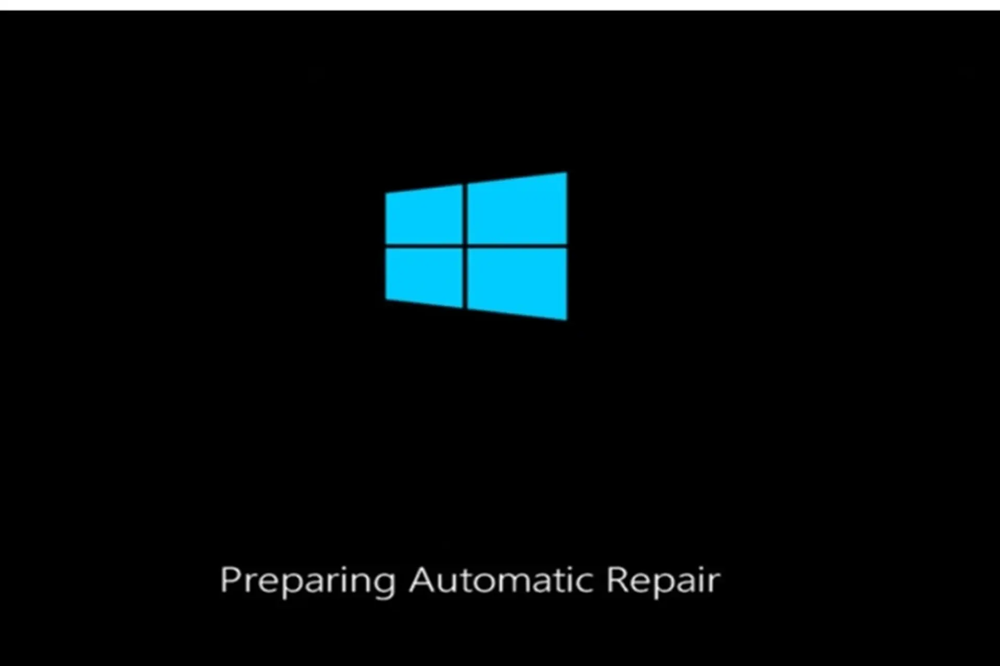
Để tìm ra giải pháp xử lý chính xác, bạn cần nắm rõ những tác nhân phổ biến nhất dẫn đến hiện tượng treo đơ hệ thống này.
Nguyên nhân đầu tiên và hay gặp nhất là do các tệp tin hệ thống của Windows (Registry hoặc System Files) bị hư hại, mất dữ liệu. Tình trạng này xảy ra khi máy tính văn phòng của bạn bị tắt nguồn đột ngột do mất điện, do người dùng cố tình rút phích cắm khi máy đang tiến hành cập nhật Windows, hoặc do virus mã hóa tấn công phá hủy cấu trúc dữ liệu khởi động.
Nguyên nhân thứ hai xuất phát từ việc xung đột driver phần cứng hoặc xung đột các phần mềm chạy ngầm. Khi bạn vừa mới nâng cấp một linh kiện mới như card màn hình, cắm một thiết bị ngoại vi mới hoặc cài đặt các phần mềm diệt virus không tương thích, Windows sẽ bị lỗi xung đột lệnh ngay trong chu kỳ boot đầu tiên và rơi vào trạng thái cứu hộ liên tục.
Nguyên nhân thứ ba và là nguyên nhân phần cứng nguy hiểm nhất liên quan đến tuổi thọ của ổ cứng lưu trữ hệ điều hành. Dù máy tính của bạn sử dụng ổ cứng HDD truyền thống hay ổ cứng SSD tốc độ cao, sau nhiều năm vận hành liên tục, ổ cứng sẽ xuất hiện các vùng dữ liệu bị lỗi vật lý hay còn gọi là bad sector hoặc lỗi chip nhớ. Khi Windows cố gắng đọc các tệp tin hệ thống nằm đúng vào vùng lỗi này nhưng không được, máy sẽ bị đứng hình và treo cứng ở màn hình sửa lỗi tự động.
Các cách tự khắc phục nhanh lỗi treo màn hình Repair tại văn phòng
Khi máy tính của bạn rơi vào vòng lặp cứu hộ không lối thoát này, hãy thử áp dụng lần lượt các biện pháp xử lý phần mềm an toàn sau đây trước khi tính đến chuyện cài lại máy.
Biện pháp đầu tiên là thực hiện tắt nguồn cưỡng bức để xả sạch bộ nhớ đệm bằng cách nhấn và giữ nút nguồn vật lý trên thùng máy hoặc bàn phím laptop trong khoảng 5 đến 10 giây cho đến khi máy tắt hoàn toàn. Tiếp theo bạn rút dây nguồn và toàn bộ các kết nối ngoại vi bao gồm chuột, bàn phím, cáp USB máy in, ổ cứng di động ra ngoài, đợi 3 phút rồi cắm lại duy nhất nguồn điện và bật máy để xem Windows có vượt qua được màn hình Repair hay không.
Biện pháp thứ hai là sử dụng công cụ sửa lỗi dòng lệnh chkdsk chuyên sâu bằng cách kiên nhẫn đợi máy chuyển từ màn hình Preparing Automatic Repair sang màn hình màu xanh hiển thị bảng Advanced Options. Tại đây bạn lần lượt click chọn mục Troubleshoot, chọn Advanced options và nhấp vào mục Command Prompt. Khi cửa sổ lệnh màu đen hiện ra, bạn gõ chính xác dòng lệnh chkdsk /f /r C: rồi nhấn Enter để hệ thống tự động quét và vá lại các tệp tin bị lỗi trên phân vùng ổ đĩa C.
Biện pháp thứ ba là tắt tính năng tự động sửa lỗi khởi động của Windows nếu lỗi chỉ là do xung đột phần mềm nhẹ nhưng máy liên tục bị ép vào chế độ cứu hộ. Cũng tại cửa sổ Command Prompt màu đen nói trên, bạn nhập dòng lệnh bcdedit /set default recoveryenabled No rồi nhấn Enter, sau đó gõ exit để thoát ra ngoài và chọn Continue để khởi động thẳng vào Windows một cách bình thường.
Nên sửa chữa các lỗi máy tính/laptop ở đâu?
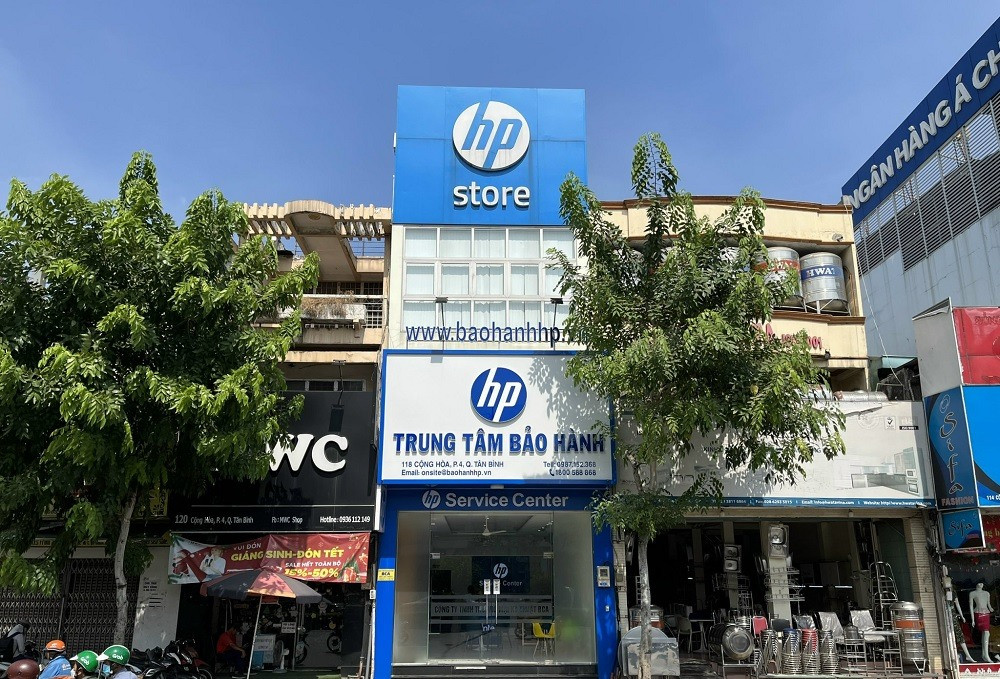
Công ty TNHH Thương mại Kỹ thuật BCA cung cấp dịch vụ sửa chữa máy tính/laptop cho Quý khách. Nếu máy của các bạn gặp các tình trạng như trên, hãy mang ngay máy đến địa chỉ: 118 Cộng Hòa, Phường Tân Sơn Nhất, TPHCM hoặc gọi đến Hotline: 0987 152 368 . Khi sửa chữa máy tính/laptop tại BCA, các kỹ thuật viên của trung tâm sẽ kiểm tra một cách tổng quát nhất và tiến hành sửa chữa cẩn thận, sạch sẽ cho máy của bạn. Với đội ngũ kỹ thuật viên chuyên nghiệp, có tay nghề cao, quy trình sửa chữa sẽ được thực hiện rất nhanh chóng. Bằng dịch vụ chuyên nghiệp cùng đội ngũ nhân viên chu đáo nhiệt tình, chắc chắn chúng tôi sẽ đem đến sự hài lòng nhất cho Quý khách hàng.
CÔNG TY TNHH THƯƠNG MẠI KỸ THUẬT BCA
Địa chỉ: 118 Cộng Hòa, Phường Tân Sơn Nhất, TP.HCM
Mã số thuế: 0311 089 272
Điện thoại: 0987 1523 68 Hotline: 0942 152 368
Văn phòng Hà Nội: C2- 1216 Vinhomes D.capitale , 119 Trần Duy Hưng, Phường Yên Hoà, TP Hà Nội
Điện thoại: 0987 152 368 Hotline: 0915 432 086
Website: http://bcavn.com Email: info@bcavn.com
.jpg)