Giải pháp công nghệ
Màn hình máy tính không nhận cổng HDMI
774
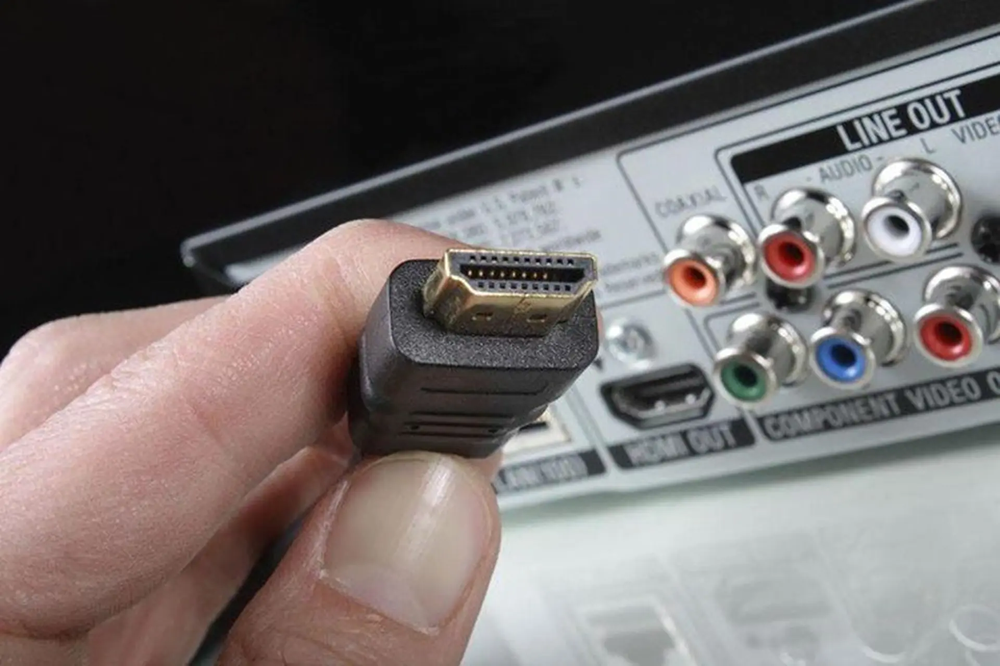
Phương pháp sửa lỗi màn hình máy tính không nhận cổng HDMI đầu tiên mà bạn có thể áp dụng chính là vệ sinh cổng HDMI. Bạn hãy thực hiện theo các bước sau đây:
Tắt máy tính và màn hình: Đảm bảo rằng cả máy tính và màn hình của bạn đều đã được tắt trước khi tiến hành vệ sinh cổng HDMI.
Xem xét cổng HDMI: Bạn nên sử dụng đèn pin hoặc bóng đèn siêu sáng để kiểm tra cổng HDMI trên máy tính và màn hình. Hãy xem xét xem có bụi bẩn, rỉ sét hoặc vật liệu nằm trong cổng không. Nếu có, bạn có thể sử dụng cọ mềm hoặc cục cotton bóp nhỏ để làm sạch cổng HDMI.
Sử dụng khí nén: Nếu có bụi bẩn hoặc dơ bẩn mà không thể loại bỏ bằng cách thủ công, bạn có thể sử dụng khí nén để thổi sạch cổng HDMI. Hãy đảm bảo bạn thực hiện việc này một cách cẩn thận và không đặt vòi khí quá gần vào cổng.
Kiểm tra kết nối cáp HDMI: Trước khi kết nối lại, bạn cần kiểm tra kỹ lưỡng cáp HDMI để đảm bảo không có bất kỳ vết nứt hoặc hỏng nào. Nếu phát hiện lỗi thì bạn cần thay thế cáp HDMI.
Kết nối và kiểm tra lại: Sau khi vệ sinh cổng HDMI và kết nối cáp HDMI, hãy bật máy tính và màn hình để kiểm tra xem vấn đề có được giải quyết hay không. Nhớ là khi vệ sinh cổng HDMI, bạn cần tiến hành một cách nhẹ nhàng và cẩn thận để tránh làm hỏng cổng hoặc gây thêm những vấn đề hỏng hóc khác.
Thay đổi cáp HDMI
Đổi cáp cũng là một trong những cách sửa lỗi khi màn hình máy tính không nhận cổng HDMI hiệu quả. Bạn hãy thực hiện phương pháp này bằng những thao tác dưới đây:
Kiểm tra cáp HDMI: Trước hết, hãy kiểm tra cáp HDMI hiện tại để đảm bảo không có vết cắt, hỏng hoặc đứt nào. Nếu có vấn đề về cáp HDMI thì việc thay thế chúng là vô cùng cần thiết.
Sử dụng cáp HDMI khác: Bạn nên sử dụng một cáp HDMI hoàn toàn mới và đảm bảo rằng cáp này hoạt động bình thương, có chất lượng tốt. Người dùng có thể kết nối máy tính và màn hình bằng cáp HDMI mới này.
Kiểm tra kết nối: Trong quá trình khắc phục lỗi thì bạn hãy đảm bảo cáp HDMI được kết nối chặt chẽ vào cổng HDMI trên cả máy tính và màn hình.
Kiểm tra kết nối tín hiệu: Khi kết nối với cáp HDMI mới, người thực hiện cần khởi động lại máy tính và kiểm tra xem màn hình có nhận tín hiệu HDMI không.
Cài đặt đầu ra video: Nếu màn hình vẫn không nhận tín hiệu HDMI sau khi thay cáp thì bạn cần kiểm tra cài đặt đầu ra video trên máy tính để đảm bảo rằng đang chọn đúng cổng xuất video
Sau khi thay đổi cáp HDMI mà thiết bị vẫn gặp phải vấn đề màn hình không nhận cổng HDMI thì bạn nên xem đến phần phát nguồn từ cổng HDMI của máy tính hoặc màn hình có gặp lỗi hay không. Đây là một trong những sự cố thường gặp mà bạn có thể giải quyết ngay.
Restart máy tính
Ngoài những kỹ thuật trên, quá trình restart máy tính đơn giản cũng là cách giúp bạn khắc phục tình trạng màn hình máy tính không nhận cổng HDMI. Hãy tham khảo các bước thực hiện như sau:
Lưu công việc hiện tại: Trước khi restart máy tính, hãy lưu công việc và đóng tất cả các chương trình đang chạy để tránh mất dữ liệu hoặc tạo thêm vấn đề khi khởi động lại.
Tắt máy tính: Bạn hãy đóng tất cả các chương trình và tắt máy tính một cách bình thường.
Ngắt kết nối cổng HDMI: Trước khi restart, hãy ngắt kết nối cổng HDMI và kiểm tra kỹ lưỡng cả hai đầu cáp để đảm bảo không có vết cắt hoặc hỏng.
Khởi động lại máy tính: Bật lại máy tính và chờ đến khi hệ thống hoàn thành quá trình khởi động.
Kết nối lại cổng HDMI: Sau khi máy tính đã khởi động lại hoàn toàn, hãy kết nối lại cáp HDMI vào cả máy tính và màn hình.
Kiểm tra tín hiệu HDMI: Người dùng cần kiểm tra xem màn hình có nhận tín hiệu HDMI từ máy tính không.
Đổi cổng kết nối
Để sửa lỗi khi màn hình máy tính không nhận cổng HDMI bằng cách đổi cổng kết nối, bạn có thể thực hiện các bước sau:
Kiểm tra cổng kết nối khác: Thay đổi cổng kết nối từ HDMI sang một loại khác như DisplayPort, DVI hoặc VGA (nếu máy tính và màn hình hỗ trợ).
Thay đổi cài đặt trên màn hình: Nếu bạn đổi sang cổng kết nối khác, hãy chắc chắn rằng màn hình được cấu hình để nhận tín hiệu từ cổng tương ứng.
Kiểm tra cài đặt trên máy tính: Khi thay đổi cổng kết nối, kiểm tra cài đặt trên máy tính để đảm bảo rằng đang chọn đúng cổng xuất video hoặc cài đặt đồ họa phù hợp.
Kiểm tra tín hiệu: Khởi động lại máy tính và kiểm tra xem màn hình có nhận tín hiệu từ cổng kết nối mới không.
Cập nhật Windows phiên bản mới
Các bản cập nhật mới luôn có khả năng cải thiện tính ổn định hệ thống và sửa lỗi liên quan đến driver, giao diện đồ họa. Nếu máy tính đang gặp vấn đề về cổng HDMI thì việc cập nhật Windows có thể giúp bạn giải quyết vấn đề xuất phát từ lỗi phần mềm.
Sau khi cập nhật Windows, khởi động lại máy tính và kiểm tra xem vấn đề với cổng HDMI đã được giải quyết chưa. Nếu vấn đề vẫn tiếp tục thì bạn cần phải kiểm tra các yếu tố vật lý khác như cáp, cổng hoặc thiết bị kết nối.
Chia sẻ:
Tin cùng chuyên mục
Bình luận Facebook
Tin nổi bật trong ngày
Không tìm thấy bài viết
Xem nhiều
SẢN PHẨM BÁN CHẠY
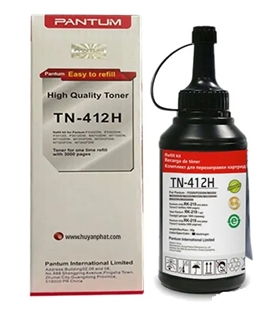
Mực nạp Pantum TN-412H
Giá: 246,400 đ

Mực nạp Pantum RG-208
Giá: 127,500 đ
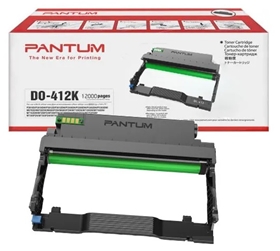
Pantum DO-412K Drum Unit (DO-412K)
Giá: 900,900 đ
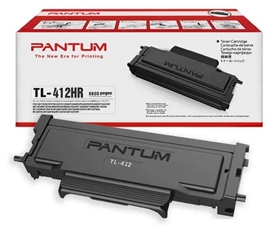
Mực in Pantum TL-412HR Toner Cartridge (TL-412HR)
Giá: 695,000 đ
TIN SẢN PHẨM

Tin doanh nghiệp