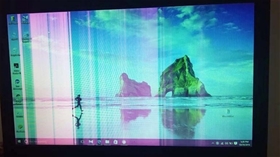
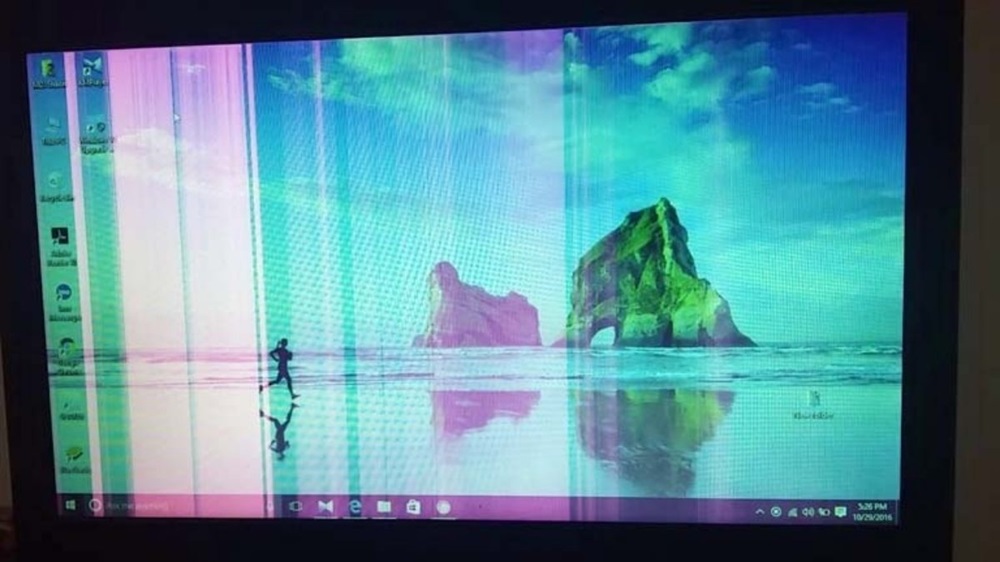
1. Nguyên Nhân Khiến Màn Hình Laptop Bị Sọc Ngang, Sọc Dọc
Hiện tượng màn hình bị sọc xuất phát từ nhiều nguyên nhân khác nhau, từ những lỗi phần mềm đơn giản cho đến các hư hỏng linh kiện phức tạp:
Lỗi Xung Đột Driver Hoặc Hệ Điều Hành
Khi Driver card màn hình (Graphics Driver) bị lỗi, không tương thích sau khi cập nhật Windows, hoặc bị xung đột với các phần mềm đồ họa, tín hiệu hiển thị xuất ra màn hình sẽ bị nhiễu, dẫn đến các vệt sọc màu.
Lỗi Cáp Màn Hình (Cable Display / EDP Cable)
Cáp màn hình là linh kiện truyền tín hiệu từ bo mạch chủ (Mainboard) lên panel màn hình. Sau thời gian dài sử dụng, việc gập mở bản lề laptop liên tục có thể khiến cáp bị lỏng, đứt ngầm, lỏng chân cắm (connector) hoặc bị đè nén gây chập tín hiệu.
Hỏng Panel Màn Hình (LCD Panel)
Đây là nguyên nhân phổ biến nhất khi laptop bị va đập, đè nén nặng, rơi rớt hoặc bị ngấm ẩm. Các mạch dải lụa (COF - Chip on Film) kết nối chip điều khiển với các điểm ảnh trên màn hình bị đứt hoặc hỏng, tạo ra các đường sọc chết cố định dọc hoặc ngang.
Lỗi Card Màn Hình Rời (VGA)
Đối với các dòng laptop đồ họa hoặc gaming có sử dụng card màn hình rời, việc chip VGA bị cặn bẩn, khô keo tản nhiệt hoặc quá nhiệt lâu ngày dẫn đến bong chân chip VGA trên mainboard cũng sẽ gây ra hiện tượng sọc màn hình, rác hình (artifacts) hoặc tràn màu.
2. Hướng Dẫn Kiểm Tra & Xử Lý Sự Cố Tại Nhà
Trước khi mang máy đến các trung tâm bảo hành hoặc sửa chữa, bạn có thể thực hiện các bước tự kiểm tra sau để xác định nguyên nhân:
Bước 1: Kiểm Tra Bằng Màn Hình Tách Biệt (External Monitor)
-
Thực hiện: Kết nối laptop với một màn hình máy tính hoặc Tivi bên ngoài thông qua cổng HDMI / Type-C / DisplayPort.
-
Đánh giá:
-
Màn hình ngoài không bị sọc: Nguyên nhân chắc chắn nằm ở Cáp màn hình hoặc Panel màn hình của laptop.
-
Màn hình ngoài cũng bị sọc tương tự: Nguyên nhân nằm ở Driver hoặc Card màn hình (VGA / GPU) trên mainboard.
-
Bước 2: Cập Nhật Hoặc Cài Lại Driver Card Màn Hình
-
Nhấn tổ hợp phím Windows + X -> Chọn Device Manager.
-
Tìm mục Display adapters, nhấp chuột phải vào tên Card màn hình (Intel, AMD hoặc NVIDIA) -> Chọn Uninstall device.
-
Khởi động lại laptop để Windows tự nhận diện Driver mặc định, hoặc truy cập trang chủ của hãng (HP, Dell, Asus, Lenovo...) để tải bản Driver chuẩn nhất.
Bước 3: Điều Chỉnh Tần Số Quét (Refresh Rate)
Đôi khi việc cài đặt tần số quét không tương thích với màn hình cũng gây ra các vệt sọc:
-
Nhấp chuột phải ngoài Desktop -> Chọn Display settings -> Advanced display.
-
Tại mục Choose a refresh rate, thử chuyển đổi giữa các mức (60Hz, 120Hz, 144Hz) xem hiện tượng sọc có biến mất hay không.
3. Khi Nào Cần Thay Thế Hoặc Sửa Chữa Linh Kiện Phần Cứng?
Nếu các thao tác phần mềm không giải quyết được vấn đề, máy của bạn đã gặp sự cố phần cứng. Phương án xử lý cụ thể bao gồm:
-
Hỏng Panel màn hình: Nếu màn hình bị vỡ trong, chảy mực, đứt mạch COF, giải pháp triệt để duy nhất là thay màn hình laptop mới.
-
Lỗi Card VGA rời: Cần hấp/thay chip VGA hoặc chuyển card rời thành card onboard (với một số dòng máy hỗ trợ).
4. Dịch Vụ Sửa Chữa & Thay Màn Hình Laptop Uy Tín Tại BCA
Việc tháo lắp và sửa chữa màn hình laptop đòi hỏi tay nghề kỹ thuật cao cùng trang thiết bị chuyên dụng để tránh làm hư hỏng bản lề, cáp tín hiệu hay mainboard.
Công ty TNHH Thương mại Kỹ thuật BCA cung cấp dịch vụ chẩn đoán, sửa chữa và thay thế màn hình laptop lấy liền chuyên nghiệp tại TP.HCM:
-
Chẩn đoán chính xác: Kiểm tra độc lập từng linh kiện để đưa ra phương án xử lý tiết kiệm nhất, không báo sai lỗi.
-
Thay thế linh kiện chính hãng: Màn hình laptop thay thế mới 100%, độ phân giải chuẩn, màu sắc trung thực, đầy đủ tem bảo hành.
-
Bảo hành minh bạch: Chính sách bảo hành theo hãng, hỗ trợ kỹ thuật tận tâm sau sửa chữa.
CÔNG TY TNHH THƯƠNG MẠI KỸ THUẬT BCA
Địa chỉ: 118 Cộng Hòa, Phường Tân Sơn Nhất, TP.HCM
Mã số thuế: 0311 089 272
Điện thoại: 0987 1523 68 Hotline: 0942 152 368
Văn phòng Hà Nội: C2- 1216 Vinhomes D.capitale , 119 Trần Duy Hưng, Phường Yên Hoà, TP Hà Nội
Điện thoại: 0987 152 368 Hotline: 0915 432 086
Website: http://bcavn.com Email: info@bcavn.com