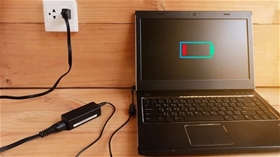
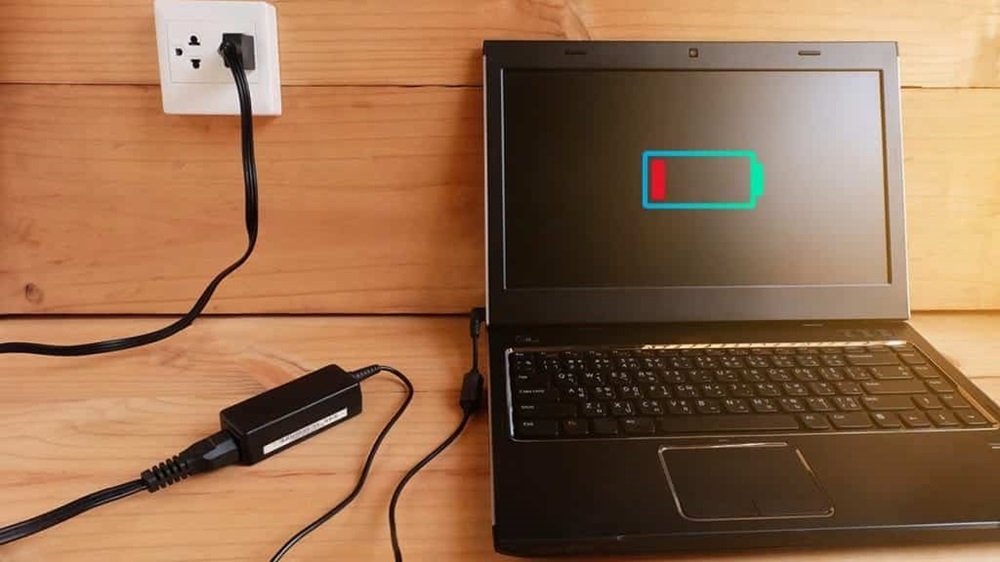
Nguyên Nhân Lỗi "Plugged In, Not Charging" Đến Từ Đâu?
Sự cố laptop không nhận điện sạc thường bắt nguồn từ 3 nhóm nguyên nhân chính:
-
Phần cứng ngoại vi: Nguồn điện ổ cắm chập chờn, dây sạc bị đứt gầm, củ sạc hư hỏng hoặc cổng sạc cắm chưa chặt.
-
Xung đột phần mềm / Driver: Driver quản lý pin (ACPI-Compliant Control Method Battery) bị lỗi hoặc hệ điều hành chưa cập nhật.
-
Lỗi linh kiện bên trong: Pin bị chai/hỏng cell, mạch sạc trên Mainboard bị sụt áp, hoặc chân sạc bị bẩn/gãy.
6 Bước Tự Xử Lý Laptop Sạc Không Vào Điện Tại Nhà
Bước 1: Kiểm Tra Nguồn Điện Và Kết Nối Vật Lý
-
Thử ổ cắm khác: Đôi khi vấn đề không nằm ở laptop mà do ổ cắm điện bị lỏng hoặc chập chờn.
-
Cắm lại các khớp nối: Kiểm tra dây nguồn nối vào củ sạc (Adapter) và đầu sạc cắm vào laptop. Đảm bảo mọi khớp nối được gắn chặt chẽ.
-
Vệ sinh cổng sạc: Dùng cọ mềm hoặc bình xịt khí nén làm sạch bụi bẩn tích tụ bên trong cổng sạc trên máy.
Bước 2: Tắt Máy, Tháo Pin Và Xả Điện Tĩnh (Hard Reset)
Dư lượng điện tĩnh tích tụ trên linh kiện lâu ngày có thể làm rối loạn mạch quản lý nguồn.
-
Tắt hoàn toàn laptop (Shut down).
-
Rút củ sạc ra khỏi máy.
-
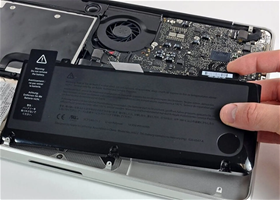
Nếu laptop dùng pin rời, hãy tháo pin ra (nếu pin liền, bỏ qua bước tháo pin).
-
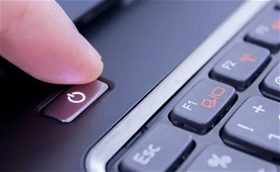
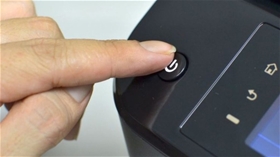
Nhấn và giữ nút Nguồn (Power) trong khoảng 30 - 45 giây để xả toàn bộ điện thừa.
-
Cắm sạc trực tiếp (không lắp pin) và bật máy lên xem máy có hoạt động bình thường không. Sau đó tắt máy, lắp lại pin và kiểm tra lại.
Bước 3: Cập Nhật Lại Driver Quản Lý Pin (ACPI Battery)
Driver quản lý năng lượng bị xung đột là nguyên nhân hàng đầu dẫn đến lỗi hiển thị "Plugged in, not charging".
-
Nhấn tổ hợp phím Windows + X -> Chọn Device Manager.
-
Tìm đến mục Batteries và mở rộng danh sách.
-
Click chuột phải vào Microsoft ACPI-Compliant Control Method Battery -> Chọn Uninstall device.
-
Khởi động lại laptop (Restart). Hệ thống Windows sẽ tự động quét và cài lại driver pin sạch.
Bước 4: Kiểm Tra Mức Giới Hạn Sạc Pin (Battery Charge Threshold)
Các dòng laptop đời mới (HP Smart Manager, Asus Battery Health Charging, Lenovo Vantage, Dell Power Manager...) thường tích hợp tính năng bảo vệ tuổi thọ pin. Tính năng này sẽ chặn không cho sạc tiếp khi pin đạt mức 60% - 80%.
-
Cách khắc phục: Mở ứng dụng quản lý pin của hãng cài sẵn trên máy, tìm mục Battery Health hoặc Charge Mode và chuyển sang chế độ Full Capacity Mode (Sạc đầy 100%).
Bước 5: Cập Nhật Hệ Điều Hành Và BIOS
Phiên bản BIOS cũ hoặc bản cập nhật Windows lỗi có thể làm suy giảm khả năng nhận diện củ sạc chính hãng.
-
Mở Settings -> Windows Update -> Tiến hành kiểm tra và cài đặt các bản cập nhật mới nhất.
-
Truy cập trang chủ hỗ trợ của hãng laptop (HP, Asus, Dell...) nhập mã máy (Serial Number) để kiểm tra và nâng cấp phiên bản BIOS/Firmware mới nhất.
Bước 6: Kiểm Tra Độ Chai Pin Và Trạng Thái Adapter
Nếu các bước phần mềm trên không hiệu quả, khả năng cao Pin hoặc Củ sạc của bạn đã bị hỏng.
Kiểm tra độ chai pin: Mở Command Prompt (CMD) dưới quyền Admin, gõ lệnh: powercfg /batteryreport
Sau đó mở file HTML tạo ra để so sánh giữa Design Capacity (dung lượng thiết kế) và Full Charge Capacity (dung lượng thực tế hiện tại).
Kiểm tra Củ sạc (Adapter): Thử cắm củ sạc của bạn sang một laptop khác cùng chân cắm/công suất, hoặc dùng bộ sạc chính hãng tương đương để thử.
Cần Làm Gì Khi Đã Thử Cả 6 Bước Nhưng Vẫn Không Sạc Được?
Nếu đã thực hiện đầy đủ 6 bước trên mà tình trạng Plugged in, not charging vẫn tiếp diễn, rất có thể thiết bị của bạn đã gặp các sự cố chuyên sâu như:
Hỏng mạch sạc (IC Nguồn) trên mainboard.
Cell pin bị chết hoặc tụ điện cổng sạc bị chập.
Củ sạc bị sụt áp, không cung cấp đủ công suất tải.
Cảnh báo: Tránh tự ý tháo rời vỏ máy hoặc can thiệp mạch điện bên trong nếu không có dụng cụ đo đạc chuyên dụng, điều này có thể dẫn đến chập cháy nặng hơn hoặc bị từ chối bảo hành.
BCA – Dịch Vụ Sửa Chữa & Cung Cấp Linh Kiện Laptop Chính Hãng
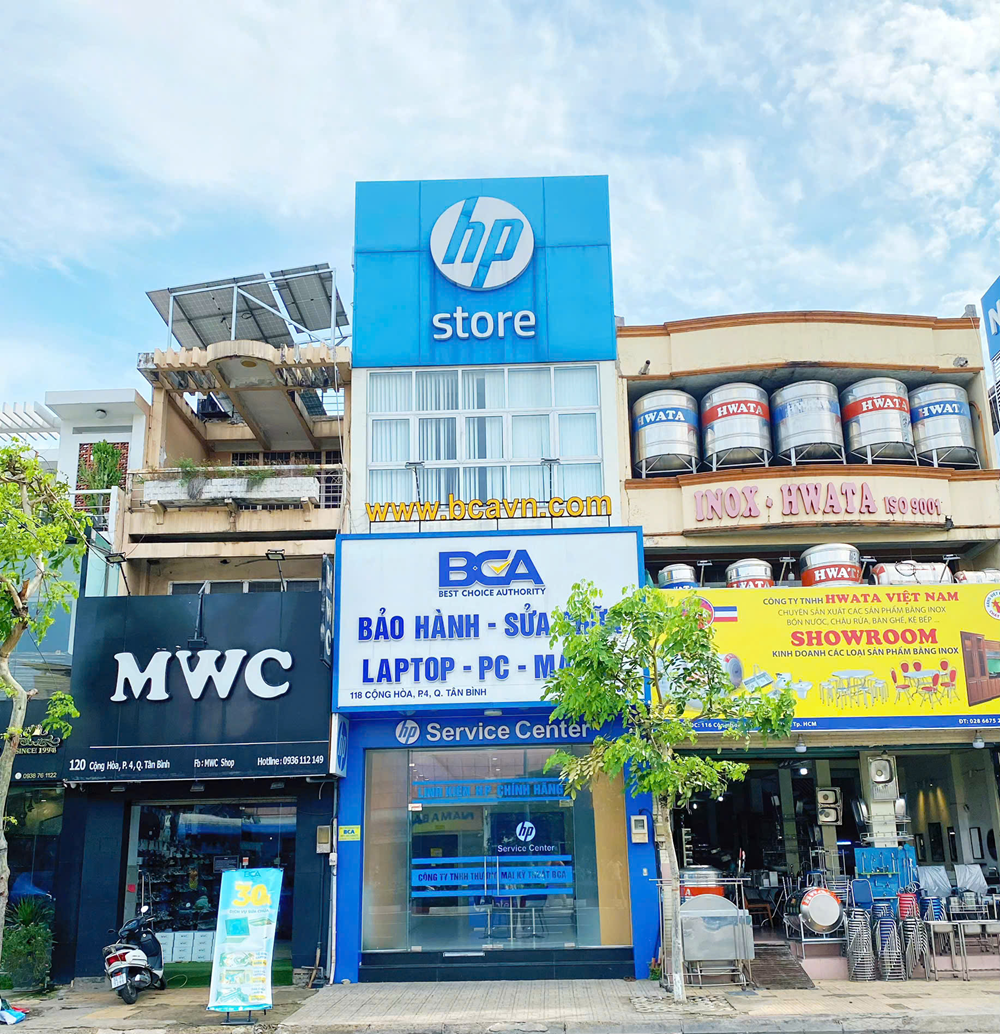
Là đơn vị uy tín hàng đầu trong lĩnh vực phân phối thiết bị tin học và dịch vụ kỹ thuật, BCA mang đến giải pháp toàn diện cho mọi sự cố phần cứng laptop:
Sửa chữa chuyên sâu: Kiểm tra, xử lý triệt để lỗi không nhận sạc.
Linh kiện chính hãng: Sạc (Adapter) và Pin thay thế chuẩn hãng (HP, Asus, Dell, Lenovo...), đầy đủ chứng nhận, bảo hành dài hạn.
Đội ngũ kỹ thuật giàu kinh nghiệm: Chẩn đoán đúng bệnh, báo đúng giá, xử lý nhanh chóng.
CÔNG TY TNHH THƯƠNG MẠI KỸ THUẬT BCA
Địa chỉ: 118 Cộng Hòa, Phường Tân Sơn Nhất, TP.HCM
Mã số thuế: 0311 089 272
Điện thoại: 0987 1523 68 Hotline: 0942 152 368
Văn phòng Hà Nội: C2- 1216 Vinhomes D.capitale , 119 Trần Duy Hưng, Phường Yên Hoà, TP Hà Nội
Điện thoại: 0987 152 368 Hotline: 0915 432 086
Website: http://bcavn.com Email: info@bcavn.com