Giải pháp công nghệ
Khắc phục lỗi in File PDF bị mờ
29
Cách khắc phục lỗi in file PDF bị mờ
In file PDF rõ nét với tính năng Export
Với nhiều người khi sử dụng các phần mềm đọc file PDF thì tính năng Export chỉ được dùng để xuất file PDF. Tuy nhiên giờ đây bạn đã có thể khắc phục lỗi in file PDF bị mờ một cách dễ dàng với tình năng Lightness Decrease trong Export.
Bước 1: Tìm và mở file PDF của bạn dưới dạng Preview.
Bước 2: Chọn File > Export.
Bước 3: Chọn Quartz Filter để thả menu xuống > Chọn Lightness Decrease.
Cuối cùng, chỉ cần lưu file vừa sửa là bạn đã chỉnh lỗi in file PDF bị mờ.
Điều chỉnh mực máy in HP
Việc điều chỉnh mực máy in HP cũng tương tự như máy in Canon.
Xóa và cài đặt lại Print Driver cho máy tính của bạn
Để gỡ bỏ Print Driver cho máy tính của bạn, bạn thực hiện các bước như sau:
- Dùng quyền Administrator vào Start rồi chạy chương trình Command Prompt bằng cách gõ cmd > Chọn Run as administrator.
- Khi màn hình chương trình cmd hiện ra, nhập printui/s/t2.
- Hộp thoại Print Server Properties hiện ra, chọn máy in cần gỡ bỏ > Nhấn Remove.
Tùy chỉnh DPI lớn cho file PDF
DPI không còn là thuật ngữ mới mẻ đối với dân thiết kế. Nó là đặc điểm kỹ thuật có liên quan đến thiết lập độ phân giải in ấn. Bạn có thể sử dụng Photoshop để điều chỉnh DPI.
Trong trường hợp này mình sẽ chỉ cho các bạn cách tùy chỉnh DPI cho file PDF bằng Photoshop.
Bước 1: Các bạn mở Photoshop lên. Vào File chọn Open, chọn vào file PDF và nhấn Open.
Bước 2: Vào Image > Chọn Image Size.
Bước 3: Bỏ chọn mục Resample Image > Tại mục Resolution các bạn hãy nhập vào số DPI mà mình muốn và nhấn OK.
Bước 4: Trong hộp Options bỏ chọn hộp bên cạnh Preserve Photoshop Editing Capabilities > Nhấn Save PDF để hoàn tất.
Nguyên nhân khiến việc in file PDF bị mờ
- Do máy in, khi bạn đổ mực không đúng cách, nạp mực không đúng loại sẽ khiến các file in bị mờ.
- Một số nguyên nhân khác cũng đến từ máy in như: trục từ bị hỏng – mòn trong khi sử dụng.
- Phần mềm đọc PDF trong máy của bạn gặp vấn đề.
Nên sửa chữa các lỗi máy in ở đâu?
Lưu ý: Nếu thực hiện khắc phục bằng các cách trên tại nhà nhưng không cải thiện được, bạn nên mang ra cửa hàng để kỹ thuật viên hỗ trợ.
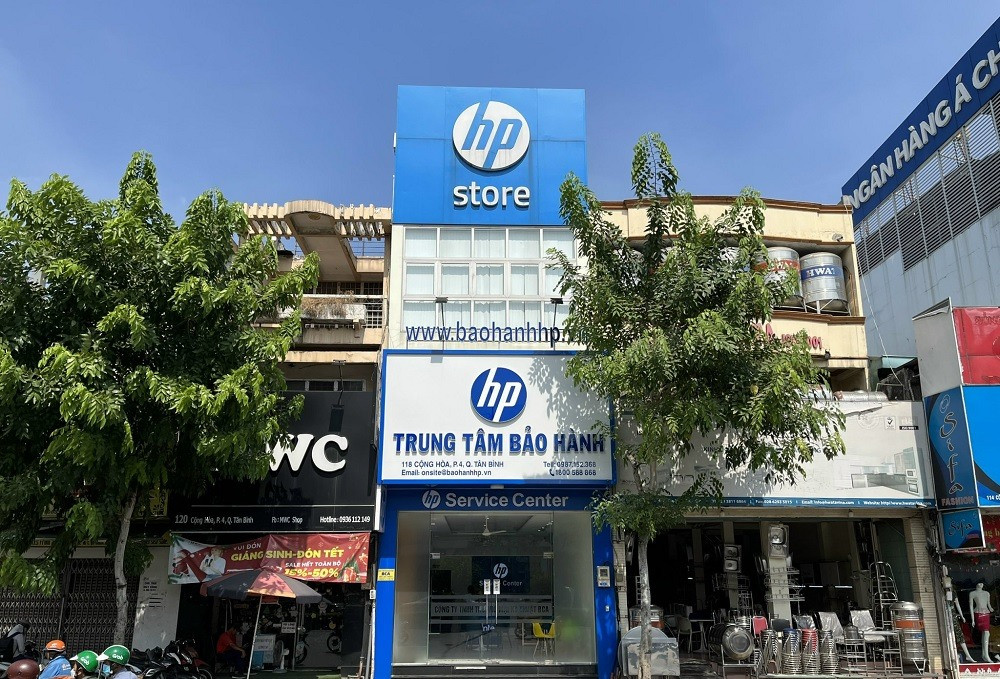
Công ty TNHH Thương mại Kỹ thuật BCA cung cấp dịch vụ sửa chữa máy in cho Quý khách. Nếu máy in của các bạn gặp các tình trạng như trên, hãy mang ngay máy đến địa chỉ: 118 Cộng Hòa, Phường Tân Sơn Nhất, TPHCM hoặc gọi đến Hotline: 0987 152 368 . Khi sửa chữa máy in tại BCA, các kỹ thuật viên của trung tâm sẽ kiểm tra một cách tổng quát nhất và tiến hành sửa chữa cẩn thận, sạch sẽ cho máy in của bạn. Với đội ngũ kỹ thuật viên chuyên nghiệp, có tay nghề cao, quy trình sửa chữa sẽ được thực hiện rất nhanh chóng. Bằng dịch vụ chuyên nghiệp cùng đội ngũ nhân viên chu đáo nhiệt tình, chắc chắn chúng tôi sẽ đem đến sự hài lòng nhất cho Quý khách hàng.
CÔNG TY TNHH THƯƠNG MẠI KỸ THUẬT BCA
Địa chỉ: 118 Cộng Hòa, Phường Tân Sơn Nhất, TP.HCM
Mã số thuế: 0311 089 272
Điện thoại: 0987 1523 68 Hotline: 0942 152 368
Văn phòng Hà Nội: C2- 1216 Vinhomes D.capitale , 119 Trần Duy Hưng, Phường Yên Hoà, TP Hà Nội
Điện thoại: 0987 152 368 Hotline: 0915 432 086
Website: http://bcavn.com Email: info@bcavn.com
In file PDF rõ nét với tính năng Export
Với nhiều người khi sử dụng các phần mềm đọc file PDF thì tính năng Export chỉ được dùng để xuất file PDF. Tuy nhiên giờ đây bạn đã có thể khắc phục lỗi in file PDF bị mờ một cách dễ dàng với tình năng Lightness Decrease trong Export.
Bước 1: Tìm và mở file PDF của bạn dưới dạng Preview.
Bước 2: Chọn File > Export.
Bước 3: Chọn Quartz Filter để thả menu xuống > Chọn Lightness Decrease.
Cuối cùng, chỉ cần lưu file vừa sửa là bạn đã chỉnh lỗi in file PDF bị mờ.
Điều chỉnh mực máy in HP
Việc điều chỉnh mực máy in HP cũng tương tự như máy in Canon.
Xóa và cài đặt lại Print Driver cho máy tính của bạn
Để gỡ bỏ Print Driver cho máy tính của bạn, bạn thực hiện các bước như sau:
- Dùng quyền Administrator vào Start rồi chạy chương trình Command Prompt bằng cách gõ cmd > Chọn Run as administrator.
- Khi màn hình chương trình cmd hiện ra, nhập printui/s/t2.
- Hộp thoại Print Server Properties hiện ra, chọn máy in cần gỡ bỏ > Nhấn Remove.
Tùy chỉnh DPI lớn cho file PDF
DPI không còn là thuật ngữ mới mẻ đối với dân thiết kế. Nó là đặc điểm kỹ thuật có liên quan đến thiết lập độ phân giải in ấn. Bạn có thể sử dụng Photoshop để điều chỉnh DPI.
Trong trường hợp này mình sẽ chỉ cho các bạn cách tùy chỉnh DPI cho file PDF bằng Photoshop.
Bước 1: Các bạn mở Photoshop lên. Vào File chọn Open, chọn vào file PDF và nhấn Open.
Bước 2: Vào Image > Chọn Image Size.
Bước 3: Bỏ chọn mục Resample Image > Tại mục Resolution các bạn hãy nhập vào số DPI mà mình muốn và nhấn OK.
Bước 4: Trong hộp Options bỏ chọn hộp bên cạnh Preserve Photoshop Editing Capabilities > Nhấn Save PDF để hoàn tất.
Nguyên nhân khiến việc in file PDF bị mờ
- Do máy in, khi bạn đổ mực không đúng cách, nạp mực không đúng loại sẽ khiến các file in bị mờ.
- Một số nguyên nhân khác cũng đến từ máy in như: trục từ bị hỏng – mòn trong khi sử dụng.
- Phần mềm đọc PDF trong máy của bạn gặp vấn đề.
Nên sửa chữa các lỗi máy in ở đâu?
Lưu ý: Nếu thực hiện khắc phục bằng các cách trên tại nhà nhưng không cải thiện được, bạn nên mang ra cửa hàng để kỹ thuật viên hỗ trợ.
Công ty TNHH Thương mại Kỹ thuật BCA cung cấp dịch vụ sửa chữa máy in cho Quý khách. Nếu máy in của các bạn gặp các tình trạng như trên, hãy mang ngay máy đến địa chỉ: 118 Cộng Hòa, Phường Tân Sơn Nhất, TPHCM hoặc gọi đến Hotline: 0987 152 368 . Khi sửa chữa máy in tại BCA, các kỹ thuật viên của trung tâm sẽ kiểm tra một cách tổng quát nhất và tiến hành sửa chữa cẩn thận, sạch sẽ cho máy in của bạn. Với đội ngũ kỹ thuật viên chuyên nghiệp, có tay nghề cao, quy trình sửa chữa sẽ được thực hiện rất nhanh chóng. Bằng dịch vụ chuyên nghiệp cùng đội ngũ nhân viên chu đáo nhiệt tình, chắc chắn chúng tôi sẽ đem đến sự hài lòng nhất cho Quý khách hàng.
CÔNG TY TNHH THƯƠNG MẠI KỸ THUẬT BCA
Địa chỉ: 118 Cộng Hòa, Phường Tân Sơn Nhất, TP.HCM
Mã số thuế: 0311 089 272
Điện thoại: 0987 1523 68 Hotline: 0942 152 368
Văn phòng Hà Nội: C2- 1216 Vinhomes D.capitale , 119 Trần Duy Hưng, Phường Yên Hoà, TP Hà Nội
Điện thoại: 0987 152 368 Hotline: 0915 432 086
Website: http://bcavn.com Email: info@bcavn.com
Chia sẻ:
Tin cùng chuyên mục
.jpg)
Bình luận Facebook
Tin nổi bật trong ngày
Xem nhiều
SẢN PHẨM BÁN CHẠY

Mực nạp Pantum RG-208
Giá: 127,500 đ
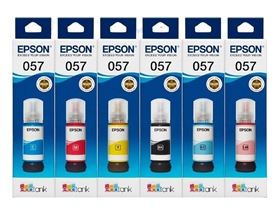
Mực in Epson 057 Mageta ink Bottle (C13T09D300)
Giá: 379,500 đ
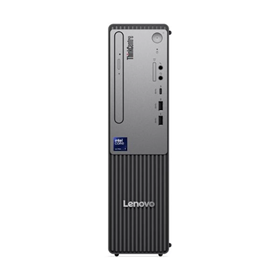
Máy bộ Lenovo ThinkCentre neo 50s Gen 6 13DM003LVA (13DM003LVA)
Giá: 18,990,000 đ
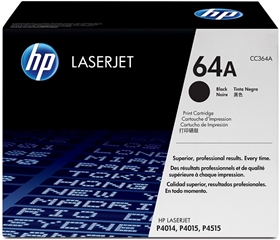
Mực in HP 64A Black Original LaserJet Toner Cartridge (CC364A)
Giá: 4,010,000 đ
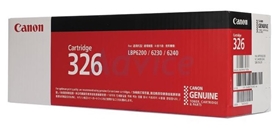
Mực in Canon 326 Black Toner Cartridge (3483B003AA)
Giá: 1,573,000 đ
TIN SẢN PHẨM



Tin doanh nghiệp