1. Kiểm Tra Phần Cứng Và Các Công Tắc Vật Lý
Trước khi can thiệp vào cài đặt phần mềm, bạn cần đảm bảo camera không bị che khuất hoặc bị tắt bằng các nút chức năng vật lý.
-
Kiểm tra nắp che camera: Nhiều dòng laptop hiện đại (HP ProBook, ThinkPad, Asus ZenBook...) có tích hợp một cần gạt nhỏ ngay sát mắt camera. Hãy gạt chốt này sang một bên để mở ống kính.
-
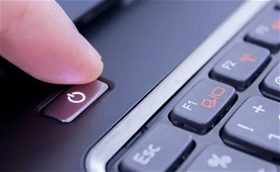
Kiểm tra phím tắt trên bàn phím: Một số dòng laptop có phím chức năng bật/tắt nhanh camera (thường nằm từ phím F1 đến F12 hoặc phím Esc, có biểu tượng hình máy ảnh). Bạn hãy thử nhấn phím đó (hoặc tổ hợp phím Fn + Phím chức năng) để kích hoạt lại.
-
Nút gạt vật lý bên sườn máy: Một vài dòng máy Asus hoặc Lenovo có công tắc khóa camera bằng phần cứng nằm ở cạnh bên của laptop.
2. Các Bước Sửa Lỗi Phần Mềm Trên Máy Tính
Bước 1: Cấp quyền truy cập Camera cho ứng dụng (Windows Privacy Settings)
Hệ điều hành Windows có tính năng bảo mật bảo vệ quyền riêng tư, nếu tính năng này bị tắt, các ứng dụng như Zoom hay Teams sẽ không thể dùng được camera.
-
Nhấn tổ hợp phím Windows + I để mở mục Settings.
-
Chọn Privacy & Security (Bảo mật & Quyền riêng tư) $\rightarrow$ Tìm và chọn mục Camera.
-
Bật tùy chọn Camera access (Quyền truy cập camera) sang chế độ On.
-
Kéo xuống mục Let apps access your camera và đảm bảo các ứng dụng như Zoom, Microsoft Teams, hoặc trình duyệt web (Chrome, Edge) đều được bật sang trạng thái On.
Bước 2: Kiểm tra cài đặt Camera bên trong ứng dụng Zoom/Teams
Đôi khi ứng dụng chưa nhận diện đúng nguồn thiết bị đầu vào (Input thiết bị).
-
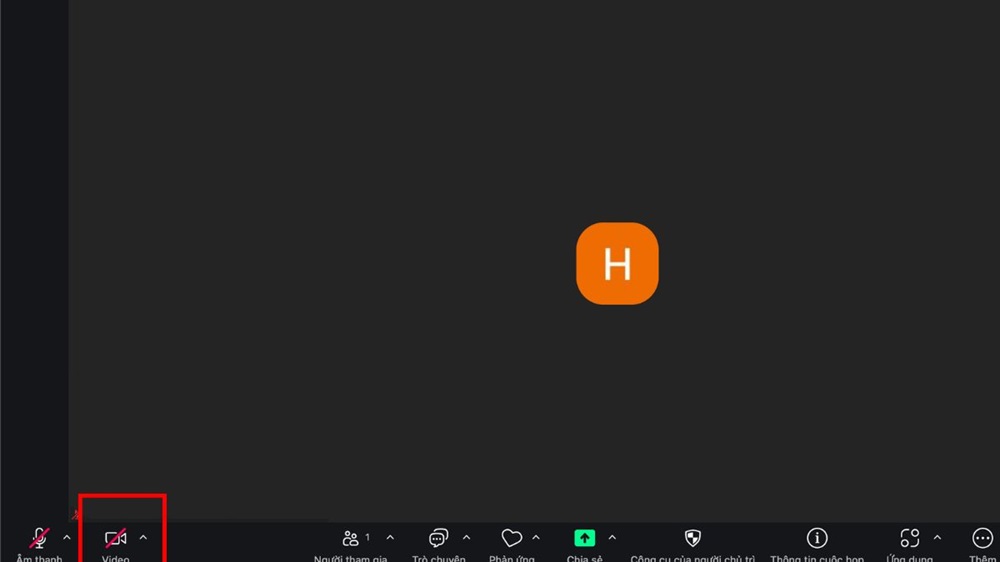
Trên Zoom: Vào Settings (Bánh răng) $\rightarrow$ Chọn mục Video $\rightarrow$ Tại phần Camera, kiểm tra xem hệ thống đã chọn đúng tên thiết bị camera tích hợp (ví dụ: Integrated Camera, HP HD Camera...) hay chưa.
-
Trên Microsoft Teams: Nhấp vào Dấu 3 chấm cạnh ảnh đại diện $\rightarrow$ Chọn Settings $\rightarrow$ Vào mục Devices $\rightarrow$ Kéo xuống phần Camera và chọn đúng thiết bị.
Bước 3: Khởi động lại Driver Camera (Device Manager)
Driver (trình điều khiển) bị lỗi hoặc bị xung đột sau khi cập nhật Windows là nguyên nhân phổ biến khiến camera bị đơ hoặc không lên hình.
-
Click chuột phải vào nút Start (biểu tượng Windows) hoặc nhấn Windows + X $\rightarrow$ Chọn Device Manager.
-
Tìm đến mục Cameras hoặc Imaging devices và mở rộng danh sách.
-
Click chuột phải vào tên camera laptop của bạn $\rightarrow$ Chọn Disable device (Vô hiệu hóa tạm thời).
-
Chờ khoảng 10 giây, click chuột phải lại vào đó và chọn Enable device (Kích hoạt lại).
Bước 4: Tắt các ứng dụng khác đang chiếm quyền sử dụng Camera
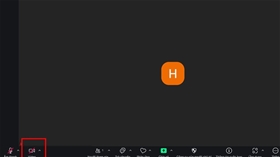
Camera của laptop chỉ có thể phục vụ một ứng dụng tại một thời điểm. Nếu bạn đang mở đồng thời cả Zoom và Teams, hoặc một ứng dụng chat như Zalo, Skype đang chạy ngầm và chiếm quyền điều khiển camera, ứng dụng còn lại sẽ bị hiển thị màn hình đen hoặc báo lỗi.
Cách xử lý: Tắt hoàn toàn tất cả các ứng dụng có khả năng dùng camera, sau đó chỉ mở duy nhất phần mềm bạn cần dùng để họp.
4. Trường Hợp Camera Bị Hỏng Phần Cứng
Nếu đã thử tất cả các bước tối ưu phần mềm ở trên, kèm theo việc mở ứng dụng Camera mặc định của Windows mà máy vẫn báo lỗi phần cứng hoặc màn hình đen hoàn toàn, rất có thể laptop của bạn đã gặp các sự cố vật lý như:
-
Lỏng hoặc đứt cáp camera: Cáp nối từ bo mạch chủ lên cụm camera trên viền màn hình bị lỏng/đứt do gập mở máy nhiều lần.
-
Hỏng mắt camera: Linh kiện cảm biến hình ảnh trên cụm camera bị lỗi, cháy mạch.
-
Khi thiết bị làm việc của bạn gặp các sự cố về phần cứng, camera, micrô hoặc cần tối ưu hệ thống để phục vụ công việc trực tuyến, Công ty TNHH Thương mại Kỹ thuật BCA (bcavn.com) mang đến dịch vụ kỹ thuật toàn diện:
-
Sửa chữa chuyên sâu linh kiện: Kiểm tra, đo đạc mạch nguồn, thay thế hoặc kết nối lại cáp camera màn hình an toàn.
-
Thay thế linh kiện chính hãng: Cung cấp linh kiện thay thế chuẩn thông số kỹ thuật cho các dòng laptop HP, Asus, Dell, Lenovo, Acer...
-
Đội ngũ kỹ thuật viên tay nghề cao: Chẩn đoán đúng lỗi, hỗ trợ xử lý nhanh chóng, giúp công việc của bạn không bị gián đoạn.
-
Khi gặp các sự cố phần cứng chuyên sâu, bạn tránh tự ý cạy mở viền màn hình nếu không có công cụ kỹ thuật chuyên dụng, nhằm hạn chế rủi ro làm nứt vỡ tấm nền màn hình.
5. Dịch Vụ Sửa Chữa Máy Tính Chuyên Nghiệp Tại BCA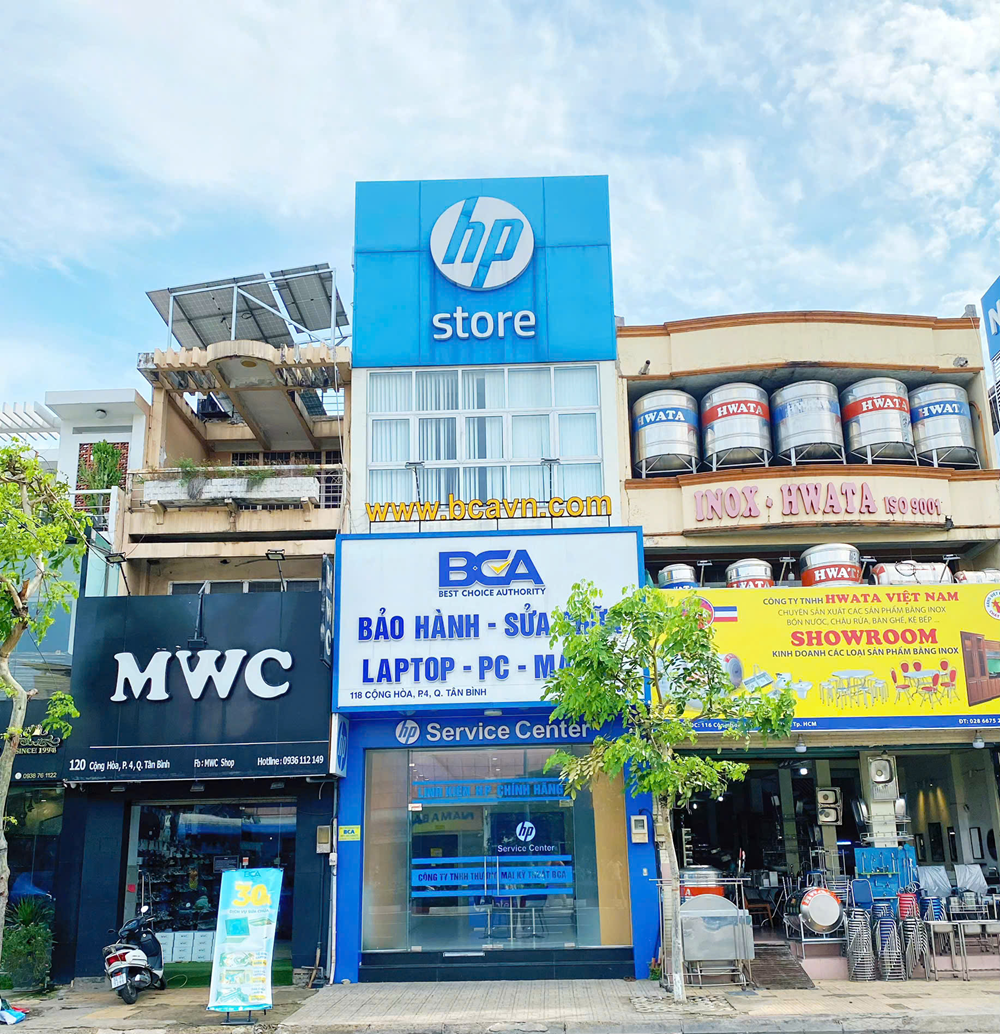
Khi thiết bị làm việc của bạn gặp các sự cố về phần cứng, camera, micrô hoặc cần tối ưu hệ thống để phục vụ công việc trực tuyến, Công ty TNHH Thương mại Kỹ thuật BCA mang đến dịch vụ kỹ thuật toàn diện:
-
Sửa chữa chuyên sâu linh kiện: Kiểm tra, đo đạc mạch nguồn, thay thế hoặc kết nối lại cáp camera màn hình an toàn.
-
Thay thế linh kiện chính hãng: Cung cấp linh kiện thay thế chuẩn thông số kỹ thuật cho các dòng laptop HP, Asus, Dell, Lenovo, Acer...
- Đội ngũ kỹ thuật viên tay nghề cao: Chẩn đoán đúng lỗi, hỗ trợ xử lý nhanh chóng, giúp công việc của bạn không bị gián đoạn.
CÔNG TY TNHH THƯƠNG MẠI KỸ THUẬT BCA
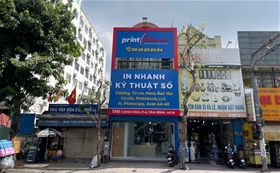
Địa chỉ: 118 Cộng Hòa, Phường Tân Sơn Nhất, TP.HCM
Mã số thuế: 0311 089 272
Điện thoại: 0987 1523 68 Hotline: 0942 152 368
Văn phòng Hà Nội: C2- 1216 Vinhomes D.capitale , 119 Trần Duy Hưng, Phường Yên Hoà, TP Hà Nội
Điện thoại: 0987 152 368 Hotline: 0915 432 086
Website: http://bcavn.com Email: info@bcavn.com