Trước khi can thiệp sâu vào các vi mạch bên trong, bạn nên tiến hành kiểm tra lại toàn bộ hệ thống dây cáp và thiết bị hiển thị ngoại vi để khoanh vùng nguyên nhân.
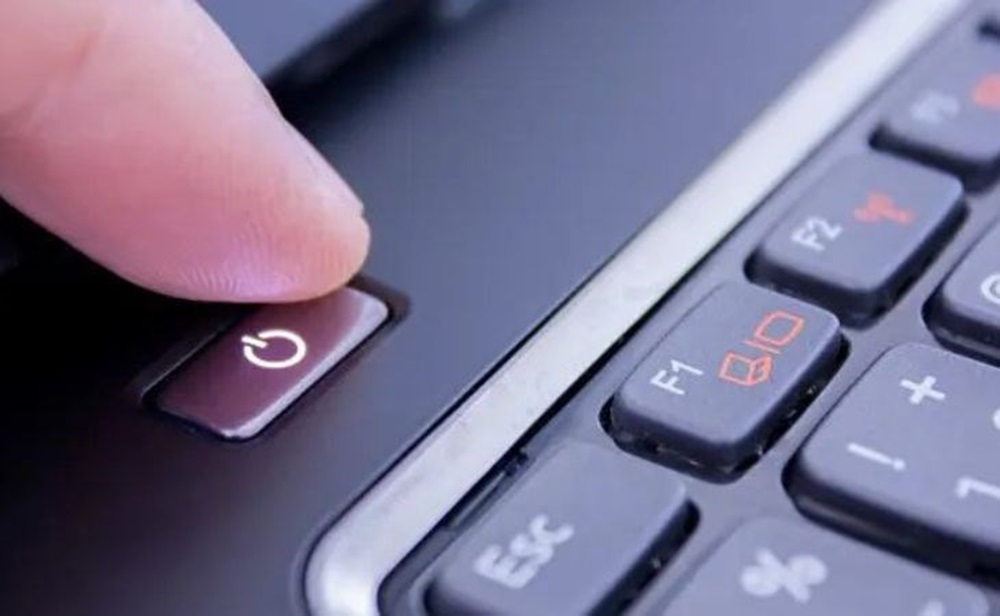
Bước đầu tiên là kiểm tra trạng thái hoạt động của chính chiếc màn hình máy tính đối với dòng PC để bàn. Bạn hãy quan sát kỹ xem đèn tín hiệu nhỏ ở góc dưới màn hình có sáng hay không, nếu đèn không sáng thì có thể dây nguồn màn hình bị lỏng hoặc nút bật màn hình chưa được nhấn. Nếu đèn màn hình sáng màu vàng cam hoặc báo dòng chữ No Signal, nghĩa là màn hình vẫn có điện nhưng chưa nhận được tín hiệu từ thùng máy.
Bước thứ hai là kiểm tra kỹ sợi cáp truyền tín hiệu hình ảnh nối từ thùng máy lên màn hình cho dù đó là chuẩn cáp VGA, DVI, HDMI hay DisplayPort. Đầu cáp kết nối sử dụng lâu ngày có thể bị lỏng do xê dịch thùng máy hoặc bị bám một lớp bụi bẩn ở các chân kim tiếp xúc. Bạn hãy rút hai đầu cáp ra, thổi sạch bụi bẩn ở cổng cắm và cắm lại thật chặt, vặn chặt hai ốc vít cố định nếu là cáp VGA.
Bước thứ ba cực kỳ quan trọng đối với các dòng PC có trang bị card màn hình rời hay còn gọi là card đồ họa GPU. Nhiều người dùng khi tháo lắp máy vô tình cắm dây tín hiệu màn hình vào cổng xuất hình của bo mạch chủ trên mainboard thay vì cắm vào cổng của card rời nằm ở phía dưới. Vì khi có card rời, hệ thống sẽ tự động vô hiệu hóa cổng xuất hình trên mainboard, dẫn đến màn hình không thể nhận được dữ liệu hình ảnh.
Bước thứ tư là reset lại trình điều khiển đồ họa bằng tổ hợp phím tắt nhanh trên hệ điều hành Windows. Nếu máy tính của bạn đã vào đến hệ điều hành nhưng màn hình đột ngột đen ngóm, bạn hãy nhấn đồng thời tổ hợp bốn phím Windows, Ctrl, Shift và chữ B trên bàn phím. Màn hình sẽ chớp nhẹ một cái và phát ra tiếng bíp nhỏ để nạp lại driver đồ họa, giúp khắc phục các xung đột phần mềm tức thời.
Những nguyên nhân phần cứng cốt lõi bên trong thân máy
Nếu các kết nối bên ngoài đều hoàn hảo nhưng màn hình vẫn tối đen, sự cố chắc chắn xuất phát từ các linh kiện cốt lõi bên trong thùng máy PC hoặc thân máy laptop.
Nguyên nhân hàng đầu chiếm đến 80 phần trăm các trường hợp là do thanh bộ nhớ RAM bị bẩn chân tiếp xúc hoặc bị lỏng khỏi khe cắm. Bụi bẩn trong không khí văn phòng kết hợp với độ ẩm cao lâu ngày sẽ tạo thành một lớp màng cách điện mỏng trên các chân đồng của thanh RAM. Khi bo mạch chủ kiểm tra phần cứng lúc khởi động và phát hiện không nhận diện được RAM, nó sẽ dừng toàn bộ quá trình xuất hình lên màn hình để bảo vệ hệ thống.
Nguyên nhân thứ hai do lỗi xung đột điện tích hoặc lỗi dữ liệu tạm thời trong chip BIOS trên bo mạch chủ. Điện áp lưới trồi sụt đột ngột hoặc tắt máy đột ngột làm chip BIOS bị treo, khiến bo mạch chủ không thể thực hiện quy trình kiểm tra phần cứng POST để kích hoạt màn hình.
Nguyên nhân thứ ba liên quan đến sự cố hỏng hóc vật lý của card màn hình rời hoặc chip xử lý đồ họa tích hợp trên CPU. Khi chip đồ họa bị bong chân hàn do quá nhiệt lâu ngày hoặc bị cháy linh kiện do chập nguồn, máy tính vẫn có thể cấp nguồn cho quạt quay nhưng hoàn toàn mất khả năng xử lý và xuất tín hiệu hình ảnh.
Quy trình tự khắc phục lỗi RAM và BIOS nhanh tại văn phòng
Đối với lỗi lỏng RAM hoặc treo BIOS trên máy tính để bàn PC, bạn hoàn toàn có thể tự xử lý nhanh tại văn phòng bằng các dụng cụ đơn giản nếu khéo tay.
Để vệ sinh thanh bộ nhớ RAM, bạn hãy ngắt toàn bộ nguồn điện, tháo nắp thùng máy và nhẹ nhàng ấn hai lẫy nhựa ở hai đầu khe cắm để rút thanh RAM ra ngoài. Dùng một miếng khăn vải mềm sạch hoặc một cục tẩy học sinh chà xát nhẹ nhàng dọc theo các chân tiếp xúc màu vàng đồng ở cả hai mặt cho đến khi sáng bóng. Sau đó dùng bóng thổi thổi sạch bụi trong khe cắm trên mainboard và cắm chặt thanh RAM trở lại vị trí cũ cho đến khi nghe tiếng tách từ hai lẫy nhựa.
Để giải phóng điện tích và reset BIOS về trạng thái mặc định ban đầu, bạn hãy tìm một viên pin hình tròn dẹt giống pin đồng hồ gọi là pin CMOS nằm trên bo mạch chủ. Dùng một chiếc tuốc nơ vít nhỏ cạy nhẹ lẫy để viên pin CMOS bật ra ngoài, để máy hoàn toàn không cấp điện trong vòng 5 đến 10 phút nhằm xóa sạch các thiết lập lỗi trong bộ nhớ đệm, sau đó gắn pin trở lại và bật máy để kiểm tra kết quả.
Nên sửa chữa các lỗi máy tính/laptop ở đâu?
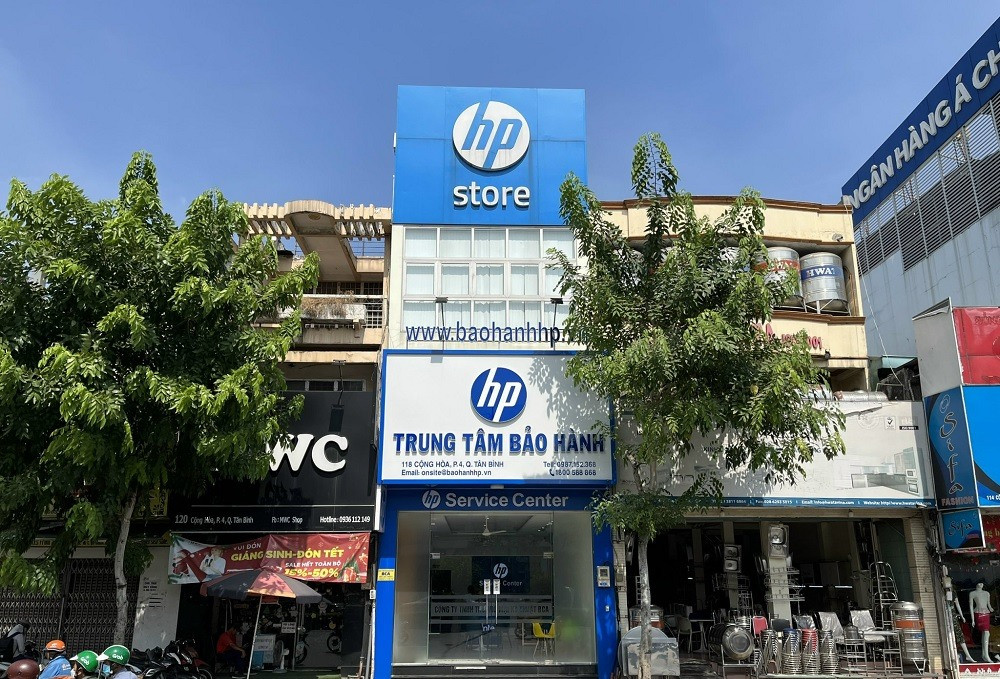
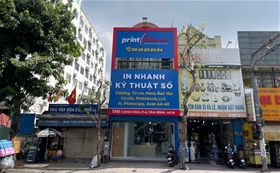
Công ty TNHH Thương mại Kỹ thuật BCA cung cấp dịch vụ sửa chữa máy tính/laptop cho Quý khách. Nếu máy của các bạn gặp các tình trạng như trên, hãy mang ngay máy đến địa chỉ: 118 Cộng Hòa, Phường Tân Sơn Nhất, TPHCM hoặc gọi đến Hotline: 0987 152 368 . Khi sửa chữa máy tính/laptop tại BCA, các kỹ thuật viên của trung tâm sẽ kiểm tra một cách tổng quát nhất và tiến hành sửa chữa cẩn thận, sạch sẽ cho máy của bạn. Với đội ngũ kỹ thuật viên chuyên nghiệp, có tay nghề cao, quy trình sửa chữa sẽ được thực hiện rất nhanh chóng. Bằng dịch vụ chuyên nghiệp cùng đội ngũ nhân viên chu đáo nhiệt tình, chắc chắn chúng tôi sẽ đem đến sự hài lòng nhất cho Quý khách hàng.
CÔNG TY TNHH THƯƠNG MẠI KỸ THUẬT BCA
Địa chỉ: 118 Cộng Hòa, Phường Tân Sơn Nhất, TP.HCM
Mã số thuế: 0311 089 272
Điện thoại: 0987 1523 68 Hotline: 0942 152 368
Văn phòng Hà Nội: C2- 1216 Vinhomes D.capitale , 119 Trần Duy Hưng, Phường Yên Hoà, TP Hà Nội
Điện thoại: 0987 152 368 Hotline: 0915 432 086
Website: http://bcavn.com Email: info@bcavn.com