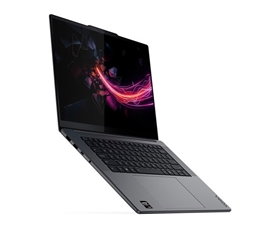

Bấm Windows + P và kiểm tra. Thông thường, chế độ hiển thị mặc định trên laptop là PC screen only.
Đổi đường dẫn Windows Explorer
Để sửa lỗi máy tính bị đen màn hình chỉ thấy chuột bằng đổi đường dẫn Windows Explorer, bạn có thể thực hiện theo các bước sau:
Bước 1: Mở Task Manager bằng cách nhấn tổ hợp phím Ctrl + Shift + Esc hoặc Ctrl + Alt + Delete.
Bước 2: Trên giao diện của Task Manager, bạn chọn File > Chọn Run new task.
Bước 3: Nhập lệnh regedit.exe > nhấn OK để mở Registy.
Bước 4: Trong Registy, nhập vào đường dẫn sau để được đưa đến thư mục Winlogon.
HKEY_LOCAL_MACHINE\SOFTWARE\Microsoft\Windows NT\CurrenVersion\Winlogon.
Bước 5: Tại đây, click đúp chuột mục Shell > một cửa sổ sẽ hiện ra > bạn chỉnh sửa Value Data thành explorer.exe.
Bước 6: Vào lại Task Manager > chọn File > chọn Run new task > tại đây bạn nhập explorer.exe > bấm OK.
Bước 7: Cuối cùng, khởi động lại máy là xong.
Kích hoạt lại Windows Explorer
Bước 1: Bạn sử dụng tổ hợp phím Windows + R để mở hộp thoại Run.
Bước 2: Trong hộp thoại Run, bạn nhập lệnh explorer.exe vào ô Open và nhấn OK để thực hiện lệnh. Sau đó, bạn đợi một chút để hệ thống nạp lại desktop.
Sửa lỗi tại App Readiness
Nếu bạn đã thay đổi đường dẫn của Windows Explorer mà vẫn chưa giải quyết được lỗi này thì hãy thử cách sau:
Bước 1: Mở Task Manager như cách trên bằng cách nhấn tổ hợp phím Ctrl + Shift + Esc hoặc Ctrl + Alt + Delete.
Bước 2: Bạn chọn tab Service > nhấp chuột phải vào mục App Readiness > nhấn Stop.
Bước 3: Sau khi App Readiness dừng lại, bạn tiếp tục click chuột phải vào mục App Readiness > chọn Open Services.
Trong cửa sổ mới hiện ra, click 2 lần vào App Readiness > chọn tab General > Ở mục Startup type, bạn chọn Disable > xác nhận OK .
Nguyên nhân gây ra lỗi màn hình đen chỉ thấy chuột
Màn hình laptop trở thành màu đen với chỉ con trỏ chuột xuất hiện có thể xuất phát từ 5 nguyên nhân:
Phiên bản Windows không tương thích: Một số bản cập nhật Windows có thể gây lỗi hiển thị, đặc biệt nếu hệ điều hành không tương thích với phần cứng của máy tính.
Dữ liệu Winlogon bị hỏng: Winlogon là một phần quan trọng của Windows, chịu trách nhiệm quản lý quá trình đăng nhập. Nếu dữ liệu này bị lỗi, hệ thống có thể không hiển thị giao diện đúng cách.
Lỗi cài đặt driver card đồ họa: Driver đồ họa không tương thích hoặc bị lỗi có thể khiến Windows không hiển thị đúng.
Laptop bị nhiễm virus: Một số phần mềm độc hại có thể làm gián đoạn quá trình khởi động của Windows, dẫn đến màn hình đen.
Độ phân giải không phù hợp: Nếu độ phân giải màn hình được đặt quá cao hoặc không tương thích với màn hình, Windows có thể không hiển thị đúng.
Nên sửa chữa các lỗi laptop trên ở đâu?
Lưu ý: Nếu thực hiện khắc phục bằng các cách trên tại nhà nhưng không cải thiện được, bạn nên mang ra cửa hàng để kỹ thuật viên hỗ trợ.
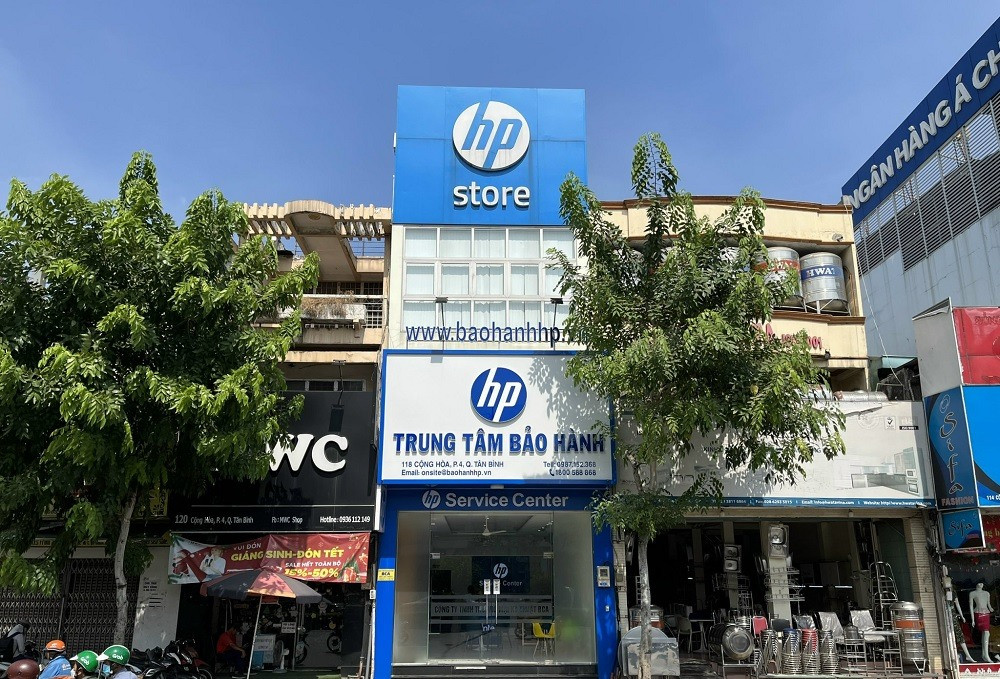
Công ty TNHH Thương mại Kỹ thuật BCA cung cấp dịch vụ sửa chữa laptop cho Quý khách. Nếu laptop của các bạn gặp các tình trạng như trên, hãy mang ngay máy đến địa chỉ: 118 Cộng Hòa, Phường 4, Quận Tân Bình hoặc gọi đến Hotline: 0987 152 368 . Khi sửa chữa laptop tại BCA, các kỹ thuật viên của trung tâm sẽ kiểm tra một cách tổng quát nhất và tiến hành sửa chữa cẩn thận, sạch sẽ cho chiếc laptop của bạn. Với đội ngũ kỹ thuật viên chuyên nghiệp, có tay nghề cao, quy trình sửa chữa sẽ được thực hiện rất nhanh chóng. Bằng dịch vụ chuyên nghiệp cùng đội ngũ nhân viên chu đáo nhiệt tình, chắc chắn chúng tôi sẽ đem đến sự hài lòng nhất cho Quý khách hàng.
CÔNG TY TNHH THƯƠNG MẠI KỸ THUẬT BCA
Địa chỉ: 118 Cộng Hòa, Phường Tân Sơn Nhất, TP.HCM
Mã số thuế: 0311 089 272
Điện thoại: 0987 1523 68 Hotline: 0942 152 368
Văn phòng Hà Nội: C2- 1216 Vinhomes D.capitale , 119 Trần Duy Hưng, Phường Yên Hoà, TP Hà Nội
Điện thoại: 0987 152 368 Hotline: 0915 432 086
Website: http://bcavn.com Email: info@bcavn.com
.jpg)