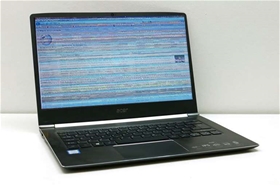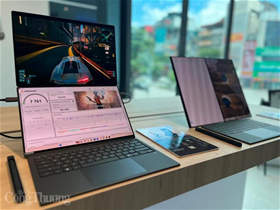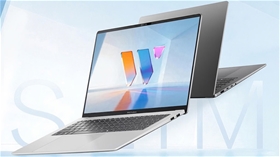
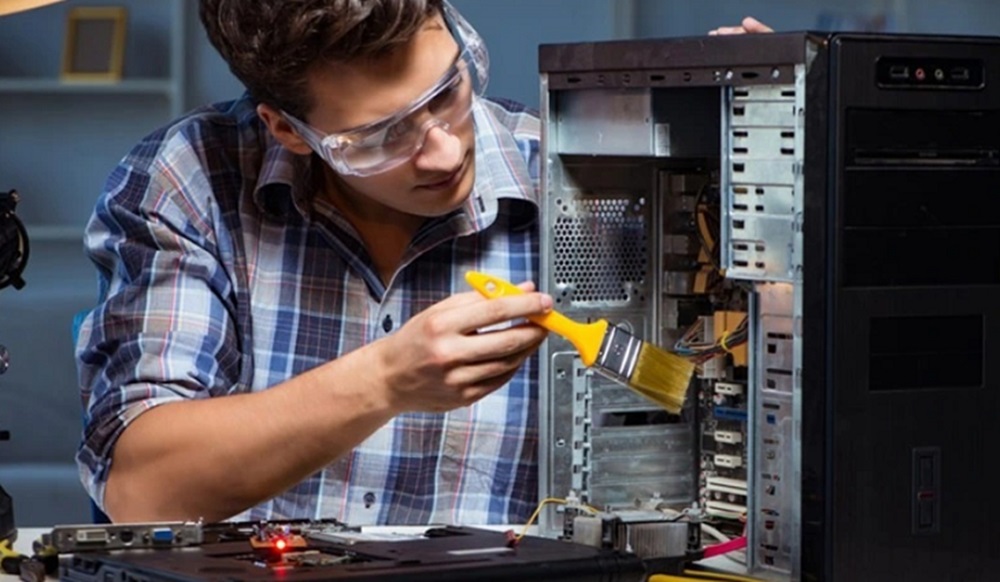
Bụi bẩn là "kẻ thù số 1" gây nóng máy và chập mạch. Sau thời gian dài không sử dụng, một lớp bụi mỏng có thể đã phủ kín thiết bị của bạn.
Màn hình: Dùng khăn vi sợi (microfiber) và dung dịch vệ sinh chuyên dụng để lau nhẹ nhàng. Tránh xịt trực tiếp nước lên màn hình.
Bàn phím: Lật ngược bàn phím để rũ bụi hoặc dùng bình xịt khí nén để thổi bay vụn bẩn trong các khe phím.
Vỏ máy (Case): Lau sạch các khe tản nhiệt để đảm bảo lưu thông không khí tốt nhất.
2. Kiểm tra và làm sạch hệ thống tản nhiệt
Nếu bạn nghe thấy tiếng quạt kêu to hoặc máy nóng lên nhanh chóng, hệ thống tản nhiệt đang gặp vấn đề.
Dùng máy thổi bụi cầm tay để làm sạch quạt CPU và quạt nguồn.
Lưu ý: Nếu máy đã sử dụng trên 1 năm, hãy cân nhắc việc tra lại keo tản nhiệt để CPU luôn mát mẻ khi xử lý các tác vụ nặng.
3. Dọn dẹp ổ cứng và xóa tệp tin rác
Máy tính chạy chậm thường do ổ cứng quá đầy hoặc có quá nhiều tệp tin tạm từ quá trình lướt web và làm việc trước Tết.
Xóa file tạm: Nhấn tổ hợp phím Windows + R, gõ %temp% và xóa toàn bộ tệp trong thư mục này.
Gỡ cài đặt phần mềm: Loại bỏ các ứng dụng "rác" hoặc các phần mềm bạn không còn dùng tới để giải phóng dung lượng SSD/HDD.
4. Quản lý ứng dụng khởi động cùng Windows
Nhiều ứng dụng tự động chạy ngầm khi mở máy là nguyên nhân khiến việc khởi động mất cả "thanh xuân".
Mở Task Manager (Ctrl + Shift + Esc) -> Chọn thẻ Startup.
Chuột phải vào các ứng dụng không cần thiết (như Spotify, Skype, các phần mềm quảng cáo...) và chọn Disable.
Việc này sẽ giúp máy tính sẵn sàng làm việc chỉ sau vài giây nhấn nút nguồn.
5. Cập nhật hệ điều hành và quét virus
Sau một thời gian nghỉ, các lỗ hổng bảo mật mới có thể xuất hiện. Hãy đảm bảo "hàng rào bảo vệ" của bạn luôn vững chắc.
Update Windows: Vào Settings > Windows Update để kiểm tra và cài đặt các bản vá mới nhất.
Quét Virus: Sử dụng các phần mềm uy tín hoặc Windows Defender để kiểm tra toàn bộ hệ thống, đảm bảo không có mã độc thâm nhập trong quá trình bạn sử dụng USB hoặc tải tài liệu trước đó.
Nên vệ sinh, sửa chữa các lỗi máy tính/ laptop ở đâu?
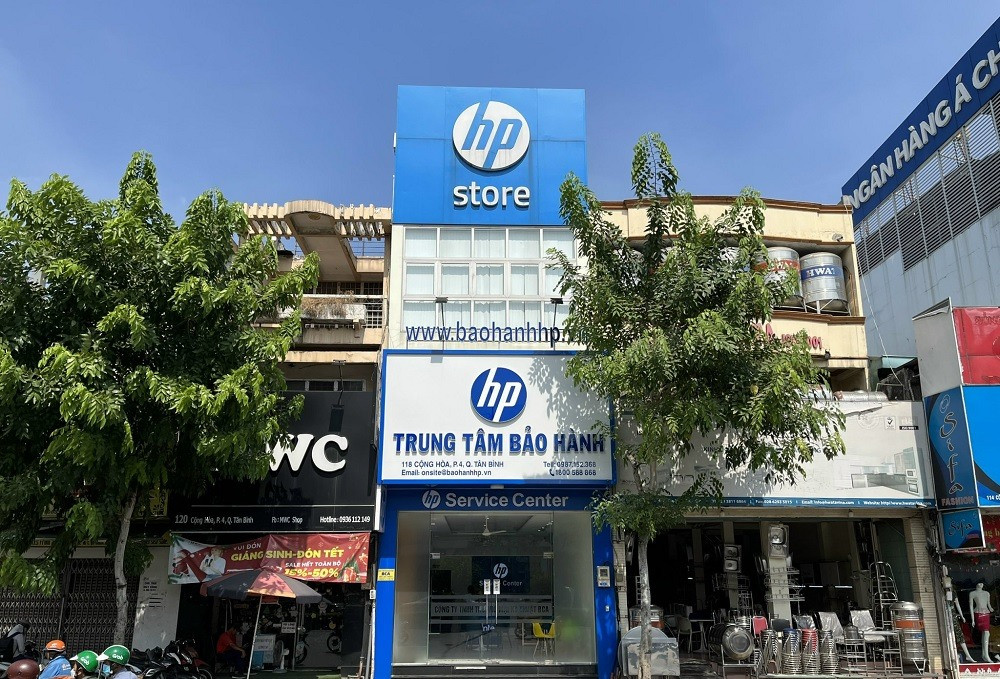
Công ty TNHH Thương mại Kỹ thuật BCA cung cấp dịch vụ sửa chữa máy tính/ laptop cho Quý khách. Nếu máy tính/ laptop của các bạn gặp các tình trạng như trên, hãy mang ngay máy đến địa chỉ: 118 Cộng Hòa, Phường Tân Sơn Nhất, TP.HCM (118 Cộng Hòa, Phường 4, Quận Tân Bình cũ) hoặc gọi đến Hotline: 0987 152 368 . Khi sửa chữa laptop tại BCA, các kỹ thuật viên của trung tâm sẽ kiểm tra một cách tổng quát nhất và tiến hành sửa chữa cẩn thận, sạch sẽ cho chiếc máy tính/ laptop của bạn. Với đội ngũ kỹ thuật viên chuyên nghiệp, có tay nghề cao, quy trình sửa chữa sẽ được thực hiện rất nhanh chóng. Bằng dịch vụ chuyên nghiệp cùng đội ngũ nhân viên chu đáo nhiệt tình, chắc chắn chúng tôi sẽ đem đến sự hài lòng nhất cho Quý khách hàng.
CÔNG TY TNHH THƯƠNG MẠI KỸ THUẬT BCA
Địa chỉ: 118 Cộng Hòa, Phường Tân Sơn Nhất, TP.HCM
Mã số thuế: 0311 089 272
Điện thoại: 0987 1523 68 Hotline: 0942 152 368
Văn phòng Hà Nội: C2- 1216 Vinhomes D.capitale , 119 Trần Duy Hưng, Phường Yên Hoà, TP Hà Nội
Điện thoại: 0987 152 368 Hotline: 0915 432 086
Website: http://bcavn.com Email: info@bcavn.com